
はじめに:AIで「情報を整理する」から「世界を創る」へ
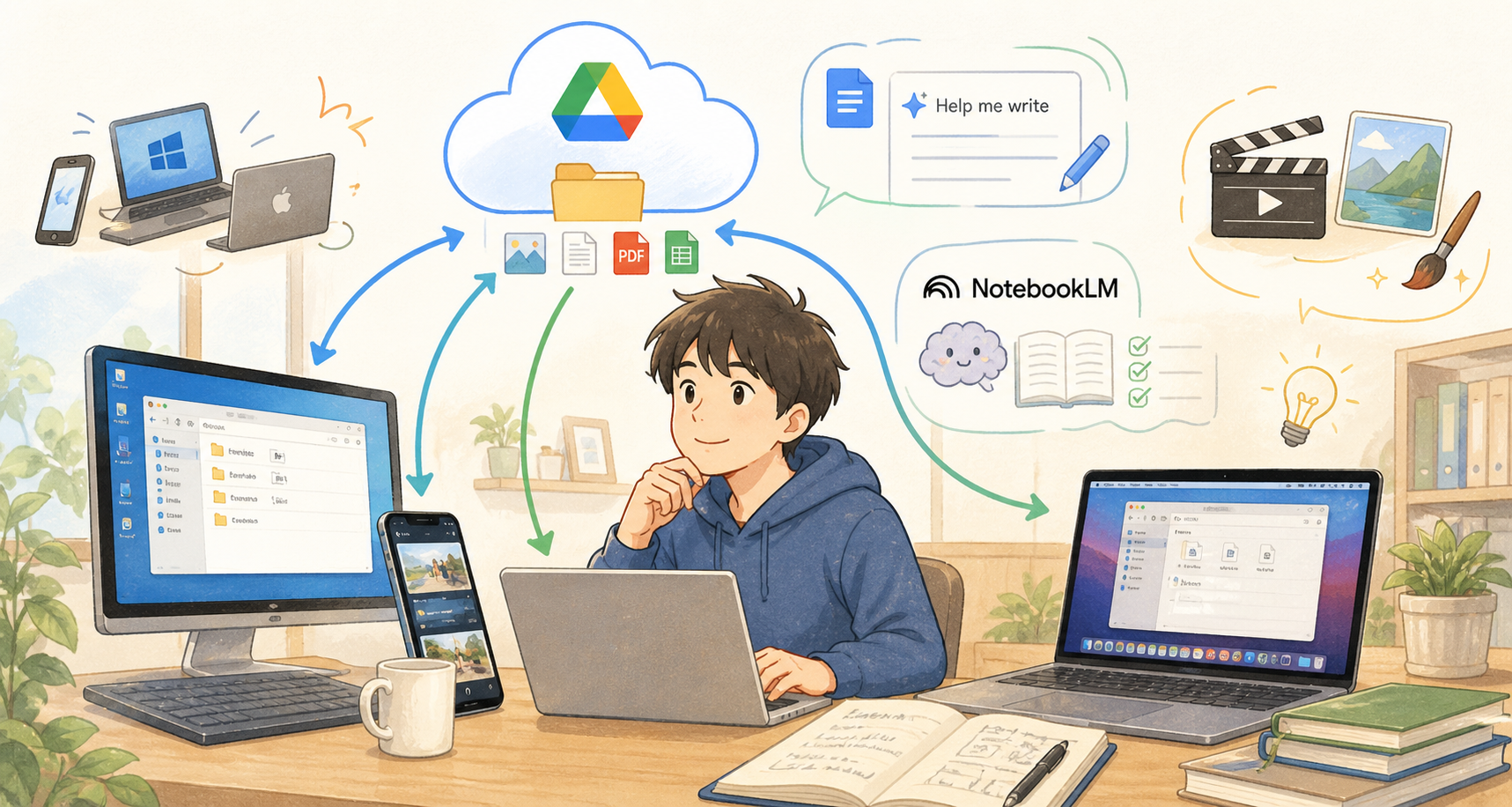
こんにちは!メーカー情シス部門で働く若手エンジニアです。 [前編]では、Google AI Proの5TBストレージを活用してデバイス間の壁をなくし、NotebookLMを「自分専用のAI秘書」として活用するまでの土台作りを解説しました。
後編となる今回は、情シス初心者の方や、他部門でIT活用を推進したい中堅社員の方に向けて、いよいよ最先端のAIクリエイティブと、エンジニアならではの「ちょっとマニアックな5TB活用法」に踏み込んでいきます!
言葉だけでプロ級の素材を創る「Google Labs」
Google AI Proの特典に含まれている「Veo 3.1」や「Flow」といった強力な生成AIツールは、Geminiのチャット画面ではなく「Google Labs(Labs.google/fx)」という実験的なプラットフォームからアクセスします。
ここでは、プロンプト(指示文)を入力するだけで、高品質な画像や動画、さらにはBGMまで生成できます。「Factory IT Note」のような技術ブログのアイキャッチ画像や、社内向けプレゼン資料の挿絵を作るのに圧倒的な威力を発揮します。
最大限のクオリティを引き出す「魔法の設定」
私が実際に試して感動した、最高峰の画像を生成するための設定とプロンプトのコツを共有します。メニューから以下のように設定を変更してみてください。
- アスペクト比: 16:9(ブログや動画のサムネイルに最適)
- 画質/ディテール: x4(解像度と細部の描き込みを最大化)
- モデル: Imagen 4 または Nano Banana Pro(最上位モデル)
そして、入力するプロンプトは「英語で詳細に」が鉄則です。例えば、私が以下のプロンプトを入力したところ、たった数秒で息を呑むような画像が生成されました。
A wide shot of a modern, brightly lit server room inside a high-tech manufacturing plant. A young professional IT engineer is standing in front of glowing server racks, interacting with a floating holographic dashboard showing data analytics. Cinematic lighting, photorealistic, 8k resolution, clean and approachable corporate technology style.
「最新鋭の工場にある明るいサーバールームで、若手エンジニアがホログラムを操作している」という情景ですが、専門外の方が見ても「かっこいいけど親しみやすい」と感じるクリーンなトーンに仕上がります。フリー素材を探す時間は、もう必要ありません。
「画像生成でクレジットが減らない!?」1,000 AIクレジットの真実
Labsで画像を生成していて、ふと画面右上のアカウント情報を見たとき、あることに気がつきました。
「あれ? 画像を生成したのに、毎月付与される『1,000 AIクレジット』が全く減っていないぞ…?」
てっきり1枚生成するごとにクレジットを消費するのだと思っていましたが、実はここに大きな勘違いがありました。
クレジットの本当の使い道
画像生成機能には、クレジットとは全く別の「1日あたり合計100回まで」という専用の枠が用意されています(※Proプランの場合。毎日リセットされます)。つまり、1日の上限内なら残高を気にせず試行錯誤できるのです。
では、1,000 AIクレジットは何に使うのか? それは以下のような「超高負荷な次世代ツール」の燃料です。
- Google Antigravity: Gemini 3.1 Proを搭載した自律型AIプログラミング環境。基本枠を超えて複雑なコーディングやデバッグをAIに任せ続ける際の延長用リソースとして消費されます。
- Google Whisk: 画像同士を直感的に組み合わせて全く新しい動画などを生成する高度なミックスツール。
- Veo 3.1(高画質モード): 映画レベルの超高品質な動画をレンダリングする際など、1回で数十クレジットを消費するヘビーな処理。
これらは使わなければ月末に消滅してしまうため、余っているなら高度な動画生成やAntigravityでの開発にどんどんつぎ込むのが正解です。
エンジニア的視点:5TBストレージは「自作アプリのDB」になるか?
最後に、私がAI Proを契約したときから密かに考えていた個人的な野望についてお話しします。
現在、個人で「monokeep」という備品管理・工具管理のFlutterアプリを開発しているのですが、「Google Driveの5TBという超巨大な容量を、自作アプリのデータベースとして使えないか?」という疑問が湧きました。
結論から言うと、「RDBMS(リレーショナルデータベース)のように直接SQLを叩いて検索するような使い方は不向きだが、バックアップ先・大容量ストレージとしては最強の武器になる」です。
最適解は「ハイブリッド構成」
Google Driveは「オブジェクトストレージ」なので、アプリから直接レコードを検索・更新するのには時間がかかります。そこで、以下のような設計が現実的で強力です。
- アプリ内の処理: アプリ自体はこれまで通り、Flutter内のローカルDBである
sqfliteを使ってサクサク動かします。 - 5TBへのバックアップ: その
sqfliteのデータベースファイル(.db)や、アプリ内でユーザーが登録した「工具の高画質写真」などの重いデータを、Google Drive API経由で裏側で5TBのストレージへ同期させます。 - Firebaseとの使い分け: ユーザー認証や軽量なメタデータはFirebaseの無料枠に置き、容量を食う画像やログデータはGoogle Driveに流すことで、コストを極限まで抑えつつ実質無制限のアプリが作れます。
エンジニアにとって、この容量が「手元にある」という安心感は計り知れません。
おわりに:AIネイティブなワークフローの完成
前編・後編にわたって、Google AI Proを隅々まで使い倒すためのロードマップをご紹介しました。
- DriveとPhotos で全デバイスの情報を1箇所に集約。
- NotebookLM で情報を統合し、嘘のない「第二の脳」を構築。
- Gemini in Docs で構成を練り、AIと一緒に執筆。
- Google Labs で読者を惹きつける画像・動画・BGMを生成。
これが、私がたどり着いた「最強のAIワークフロー」です。
単なるチャットツールとしてGeminiを使っているだけでは見えてこなかった、まったく新しい世界が広がっています。皆さんもぜひ、このAIネイティブなワークフローを日々の業務やアウトプットに取り入れてみてください!
コメント