はじめに:月額2,900円の「Google AI Pro (5 TB)」を持て余していませんか?
こんにちは!メーカーで情シス(情報システム)部門のエンジニアをしている若手社員です。
最近、業務効率化や技術調査のために、思い切って「Google AI Pro (5 TB)」プラン(月額2,900円)を契約しました。契約画面を見ると、こんなにも魅力的な特典が並んでいます。
- Google フォト、Google ドライブ、Gmail で利用できる合計 5 TB のストレージ
- Veo 3.1 への制限付きアクセスが可能な 3.1 Pro 搭載 Gemini アプリ
- Veo 3.1 をさらに活用できる Flow
- 毎月 1,000 の AI クレジット
- NotebookLM の利用上限拡張
- Gemini in Gmail、Gemini in Google ドキュメント など
これを見たとき、「これはすごい武器を手に入れたぞ!」と興奮したのですが……恥ずかしながら、最初のうちは「高機能なGeminiチャット」としてしか使えていませんでした。
情シス部門に配属されたばかりの初心者の方や、他部門で「AIを使って業務を効率化したい」と考えている中堅社員の方の中にも、私と同じように「特典がいっぱいあるのは知っているけど、チャット以外はどう使えばいいか分からない」という方は多いのではないでしょうか?
そこで今回は、宝の持ち腐れ状態から脱却し、複数のデバイスを跨いで「最強のAIワークフロー」を構築するまでのステップを、私のリアルな失敗談も交えながら前編・後編に分けて解説します!
前編のテーマは「環境統合と第二の脳の構築」です。
5TBの巨大ストレージで作る「最強のデータハブ」
まず最初に着手すべきは、すべての土台となる「5TBのストレージ」の活用です。
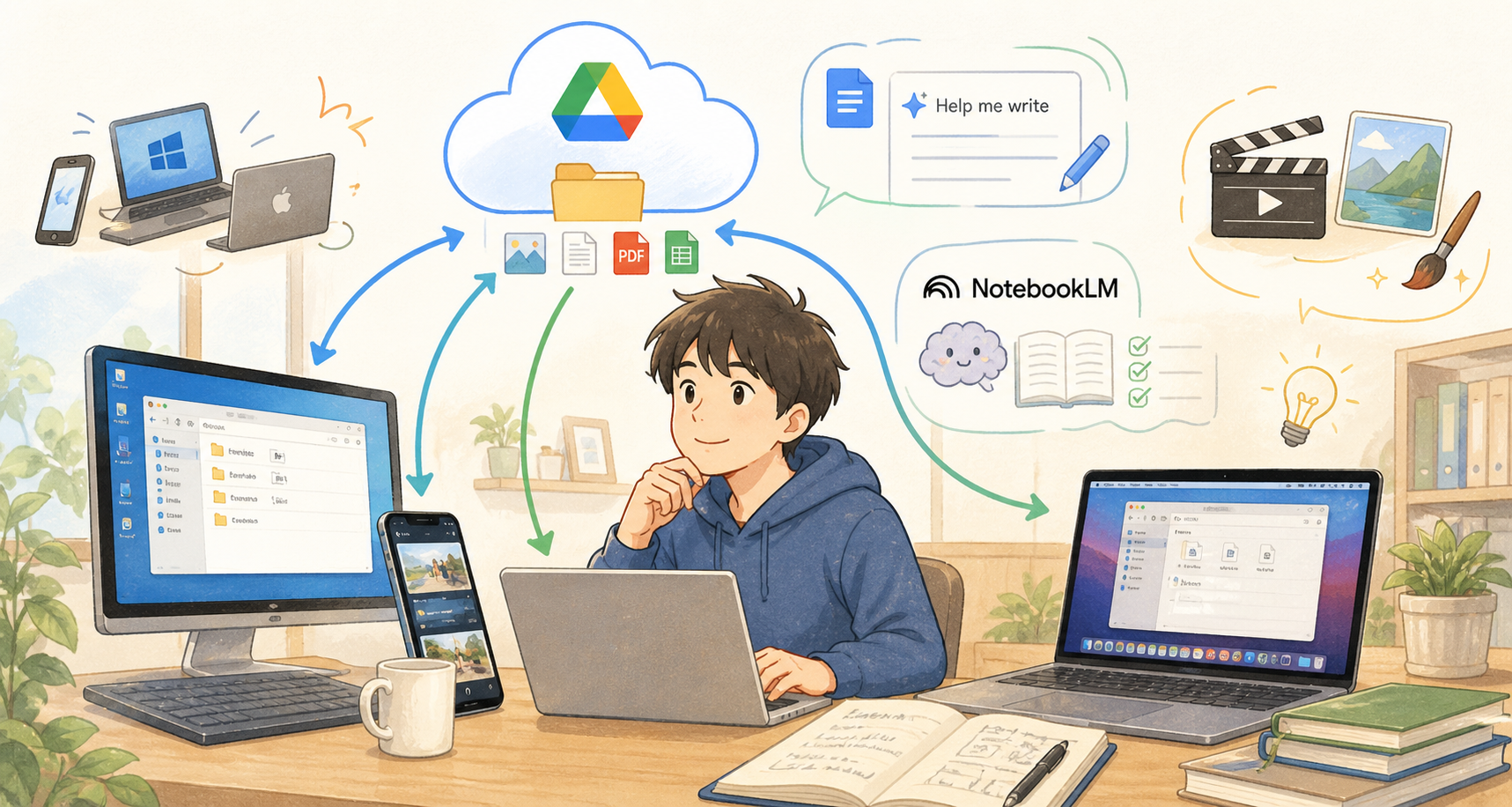
私は普段、プライベートのiPhone、業務や開発で使うWindows 11、そして持ち運び用のMacBookと、複数のOSを跨いで作業しています。これまではデバイス間でデータを移すのに苦労していましたが、この5TBのGoogleドライブを「データハブ」にすることで、デバイスの壁が完全に消滅しました。
iPhoneで撮ったエラー画面のスクリーンショットも、Windowsで書いた設定メモも、すべてドライブ(またはGoogleフォト)に集約することで、どの端末を開いてもシームレスに作業の続きができます。
初心者が陥る罠:PC版アプリが見つからない!
ここで、私が実際に引っかかった落とし穴を共有します。 スマホの感覚で「よし、WindowsとMacにもGoogleドライブのアプリを入れよう!」と思い、Microsoft StoreやMacのApp Storeで検索してみたのですが……公式アプリが出てきません。
実は、「パソコン版 Google ドライブ」は各OSのアプリストアからはダウンロードできず、ブラウザでGoogleの公式サイトにアクセスして、直接インストーラーをダウンロードする必要があります。
ここからダウンロードしてインストールすれば、Windowsなら「エクスプローラー」、Macなら「Finder」に、まるで最初から内蔵されているハードディスクのように5TBのドライブが出現します。これでStep 1は完了です!
自分の知識をAIに教え込む「NotebookLM」と「Docs連携」
データの置き場所が統一できたら、次はその情報を「AIと一緒に処理する」フェーズに入ります。これがチャット単体で使うのとは一線を画す、真のAI活用です。
ドキュメントは「AIと一緒に書く」時代
Google Workspaceの連携特典により、Googleドキュメントを開くと「Help me write(執筆をサポート)」という機能が使えるようになります。
白紙から自分で文章をひねり出すのではなく、「Active Directoryの基本概念を、他部門の担当者向けに分かりやすく解説する構成案を作って」と指示を出すだけで、素晴らしい下書きを作ってくれます。あとはそれを自分流に手直しするだけ。文章作成のカロリーが劇的に下がります。
嘘をつかない自分専用のAI秘書「NotebookLM」
そして、今回最も衝撃を受けたのが「NotebookLM」です。
一般的な生成AIは、便利な反面「もっともらしい嘘(ハルシネーション)」をつくことがあります。しかし、NotebookLMは「自分がアップロードしたソース(情報源)からしか答えない」という強力な特徴を持っています。
- 過去の社内向けマニュアル
- トラブルシューティングのメモ
- 参考にしている技術仕様のPDF
これらをすべてNotebookLMに読み込ませておけば、「あのシステムの再起動手順、どうだっけ?」と聞いたときに、過去の自分のメモから正確な答えと「引用元」を即座に提示してくれます。まさに「第二の脳」です。
AI Proの特典で、このNotebookLMに読み込めるソースの上限が大幅に拡張されているため、情シスの膨大なナレッジをすべてここに集約させることが可能になります。
前編まとめ:次回の予告
前編では、5TBのストレージを活用してデバイス間の壁をなくし、NotebookLMとドキュメントを使って「AIを自分専用の秘書にする」までのワークフローをご紹介しました。
単なる「情報の消費者」から、AIを駆使して情報を整理・発信する環境が整ったことで、日々の業務効率が段違いに上がったのを実感しています。
しかし、Google AI Proの真価はこれだけではありません。
次回の【後編】では、いよいよ謎に包まれた「毎月1,000のAIクレジット」の本当の使い道や、言葉だけで圧倒的な映像・画像を創り出す「Google Labs」での最先端クリエイティブ制作、そしてエンジニア視点で考える「5TBストレージを自作アプリのデータベースとして使えるか?」というマニアックな検証まで、余すことなくお届けします。お楽しみに!


コメント